
Als je afwezig bent dan is het vaak handig dat mensen die je een mail sturen weten dat je niet zult reageren omdat je er niet bent. Dit kan op twee manieren: via cPanel en via de Horde Webmail. We adviseren dit via cPanel te doen omdat je hierin aan kunt geven wanneer het automatisch weer moet stoppen (in de webmail moet je het zelf instellen).
1. Via Klantenpaneel
Log in op SoPressed Klantenpaneel: https://hosting.sopressed.nl/klantenpaneel/inloggen
Ga naar Hostingaccount, en daar klik je op inloggen Controlepaneel
Stukje naar beneden, daar staan alle mailinstellingen:
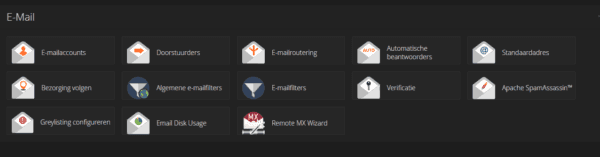
Kies hier "automatische beantwoorders"
Dan kom je in een menu waarin je er 1 kunt aanmaken. Dit controlpanel is voor alles van je domein dus je maakt het aan met je eigen mailadres:
Tekenset en interval kun je leeg laten.
Email: info (het @staat al ingevuld en domein kies je daarna je domeinnaam
Van : Ik denk je naam 😉
Onderwerp: van het bericht
Bij Hoofdtekst vul je de tekst voor je melding in.
Bij start en stoppen kan je de datum invullen, dan hoef je hem niet handmatig uit te zetten.
Overigens kan je vanuit dit scherm ook direct je webmail openen en/of je e-mail wachtwoord wijzigen.
Dat kan bij de knop "e-mailaccounts".
Je kunt altijd weer terug naar het hoofdmenu door op het SoPressed logo bovenin te klikken.
Afwezigheidsmelding / automatisch antwoord in Horde webmail
De stappen daarvoor zijn:
- Login in Horde webmail met je e-mailadres en wachtwoord (check of je Horde hebt ingesteld of Roundcube)
- Klik rechtsboven op het driehoekje naast je e-mailadres en selecteer Automatische beantwoorders:

- Klik op de autoresponders pagina op de knop: Automatische beantwoorder toevoegen

- Dan krijg je de mogelijkheid een aantal velden in te vullen:

- Tekenset
Laat die staan op UTF-8 (dan komen de speciale tekens boven de letters als het trema goed mee) - Interval
Vul hier in om de hoeveel dagen een afzender opnieuw de afwezigheidsmelding moet ontvangen: bijvoorbeeld 168 uur (7 dagen), 72 uur (3 dagen), 48 uur (2 dagen) , of 24 uur (1 dag). - Van:
Hier zet je jouw volledige naam, desgewenst gevolgd door het bedrijf/de instelling - Onderwerp:
Vul hier in:
Re: %Subject
- Dit bericht bevat HTML
Aanvinken indien je HTML wilt gebruiken in de tekst die teruggestuurd moet worden (bijvoorbeeld een logo afbeelding) - Hoofdtekst
Hier zet je jouw tekst die teruggestuurd moet worden naar de afzender. Vermeld in ieder geval wanneer je weer verwacht terug te zijn. - Start
Onmiddelijk of aangepast. Als je aangepast aanvinkt krijg je een pop-up met een kalender, waar je datum en tijdstip van ingang kunt selecteren/instellen:
- Stop
Nooit of aangepast.
- Nooit kan gebruikt worden om een melding te doen dat het mailaccount niet meer gebruikt wordt (bijvoorbeeld bij vertrek werknemer). Dan kun je in de hoofdtekst vragen om mail voortaan naar een ander adres te sturen.
- Aangepast: Je krijgt dan net als hierboven een kalender waar je dag en tijdstip in kunt stellen. Dan zal het automatisch antwoord stopgezet, je hoeft er dus niet zelf om te denken.
- Tekenset
- Druk tot slot op de knop aanmaken

Recente reacties